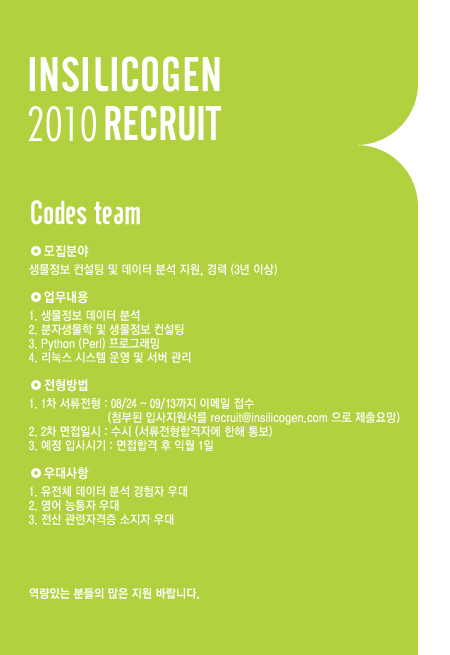
[채용공고] 역량있는 분들의 많은 지원 바랍니다.
- Posted at 2010/08/26 17:55
- Filed under 채용공고
 입사지원서.doc
Posted by 人Co

Posted by 人Co


Posted by 人Co
Posted by 人Co
입력할 데이터의 포맷은 DNA Chip 실험 분석을 통해서 얻어진 정보들을 탭 분리형식으로 구성되어진 파일과 엑셀 형식으로 되어 있는 파일을 불러들일 수 있다. 또한 Affymetrix, Agilent, Illumina 사와 같은 기존에 가장 많이 분석에 이용되고 있는 상용화 DNA Chip 정보 포맷도 쉽게 불러들여 분석을 진행 할 수 있다. 탭 분리형식으로 데이터가 저장된 파일을 불러들여 분석을 할 경우 아래와 같이 모두 10가지 단계를 거치게 된다.
실험 데이터의 형식, 파일 포맷, 그리고 입력할 파일과 최종 저장할 디렉토리를 선택하면 모두 10가지 단계의 입력과정을 거치게 된다. 첫 번째 단계에서 부터 순서대로 실험 데이터의 헤더 설정, 데이터가 시작되는 행의 지정, Probe identity를 표현하는 컬럼 지정, 샘플의 layout 설정, 데이터의 마지막 컬럼 지정, 부가적으로 사용될 annotation으로 컬럼 설정, 샘플 타입, 부가적으로 Probe를 식별하는데 사용하는 Identifier, expression 분석에 사용되는 annotation 컬럼을 선택한다. 마지막 열 번째 단계에서는 반복실험을 수행한 샘플들간의 상호 연관성을 볼 수 있는 sample correlation 단계로 샘플 간에 가까운 상관관계가 있는 것끼리 그룹으로 설정하여 Tree 형태로 보여준다. 여기에서 correlation이 잘못된 경우 분석에서 제외할 샘플을 선별 할 수 있다.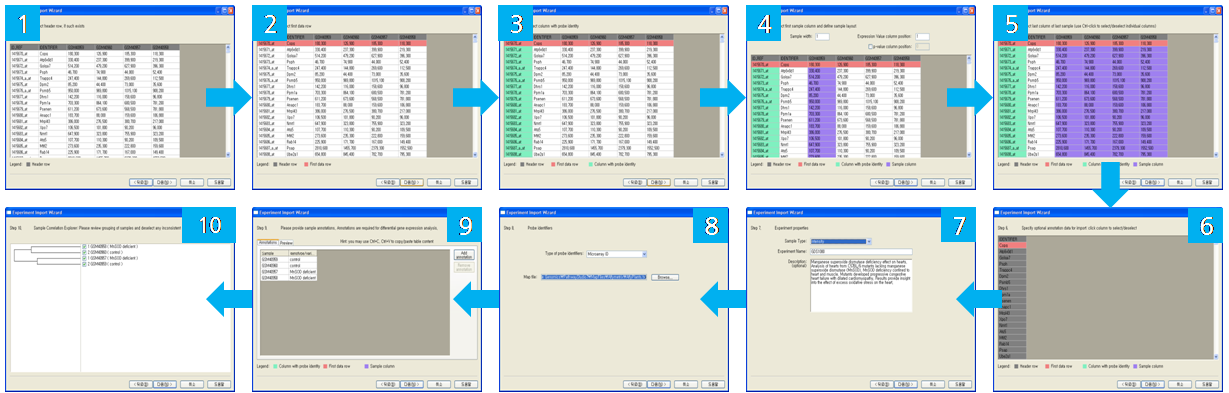
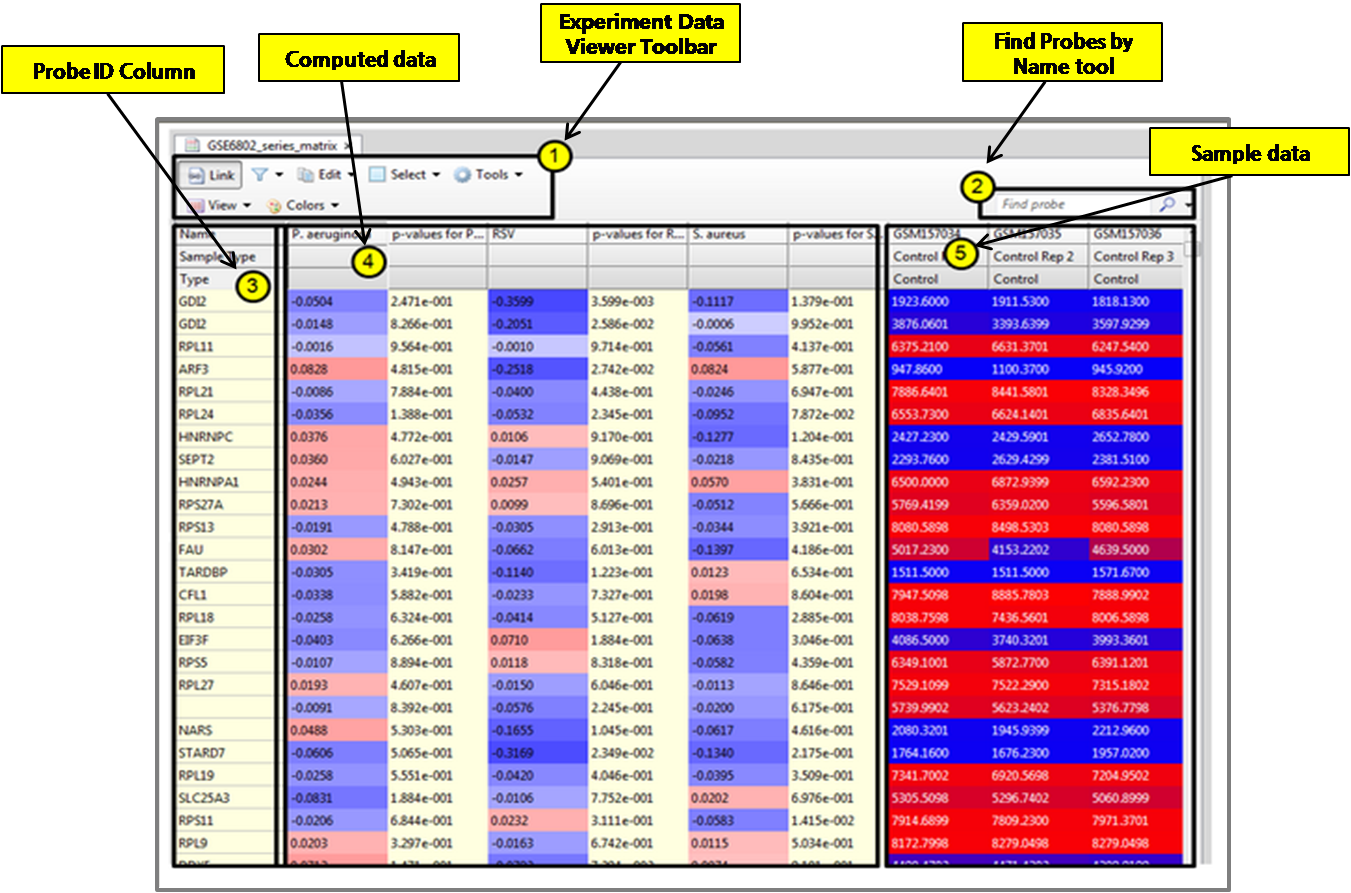
Fisher's Exact Test와 Gene Set Enrichment Analysis는 Enrichment를 분석하는 서로 다른 알고리즘이고 Sub-Network Enrichment는 ResNet에서 사용자가 직접 Gene Set을 설정해 주는 것으로 알려진 Gene Set을 사용하는 앞의 두 알고리즘과는 다르다.
먼저 Fisher's Exact Test를 수행하기 전에 통계적으로 유의한 유전자 리스트를 확인하기 위해 필터링 과정을 거친다. Toolbar에서 Filter Probes by value를 클릭하면 대화창이 나타난다. 필터링을 적용하고자 하는 샘플을 선택하고 Probe 범위와 P-value cutoff 값을 입력하여 필터링을 수행 한다. 이제 Filter를 통해 나온 데이터들을 이용해서 Fisher's Exact Test를 수행한다. 분석하고자 하는 데이터 컬럼에서 마우스 오른쪽을 눌러 Find Pathway/Groups Enriched with Selected Entities를 선택한다. 대화창이 나타나는데 여기에서 실험 데이터를 대상으로 Fisher's Exact Test를 수행 할 Ontology나 Pathway를 선택한다.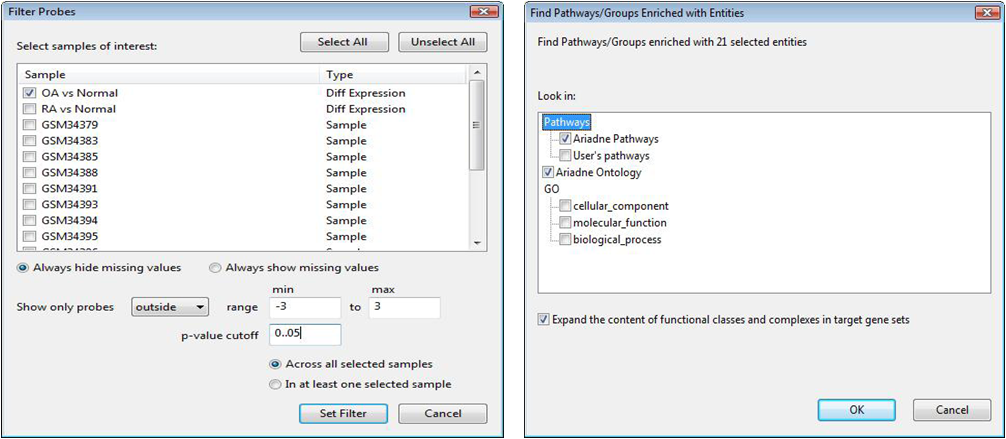
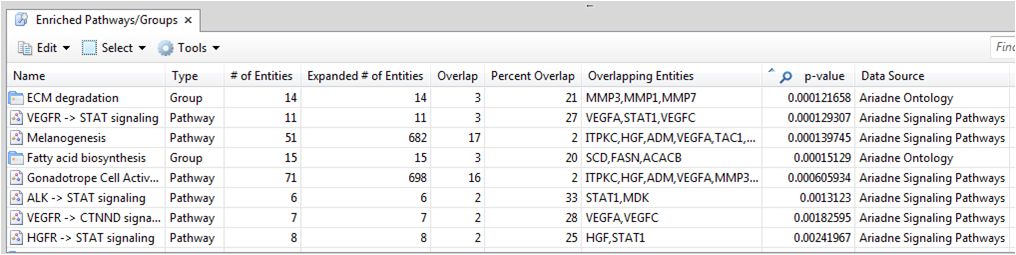
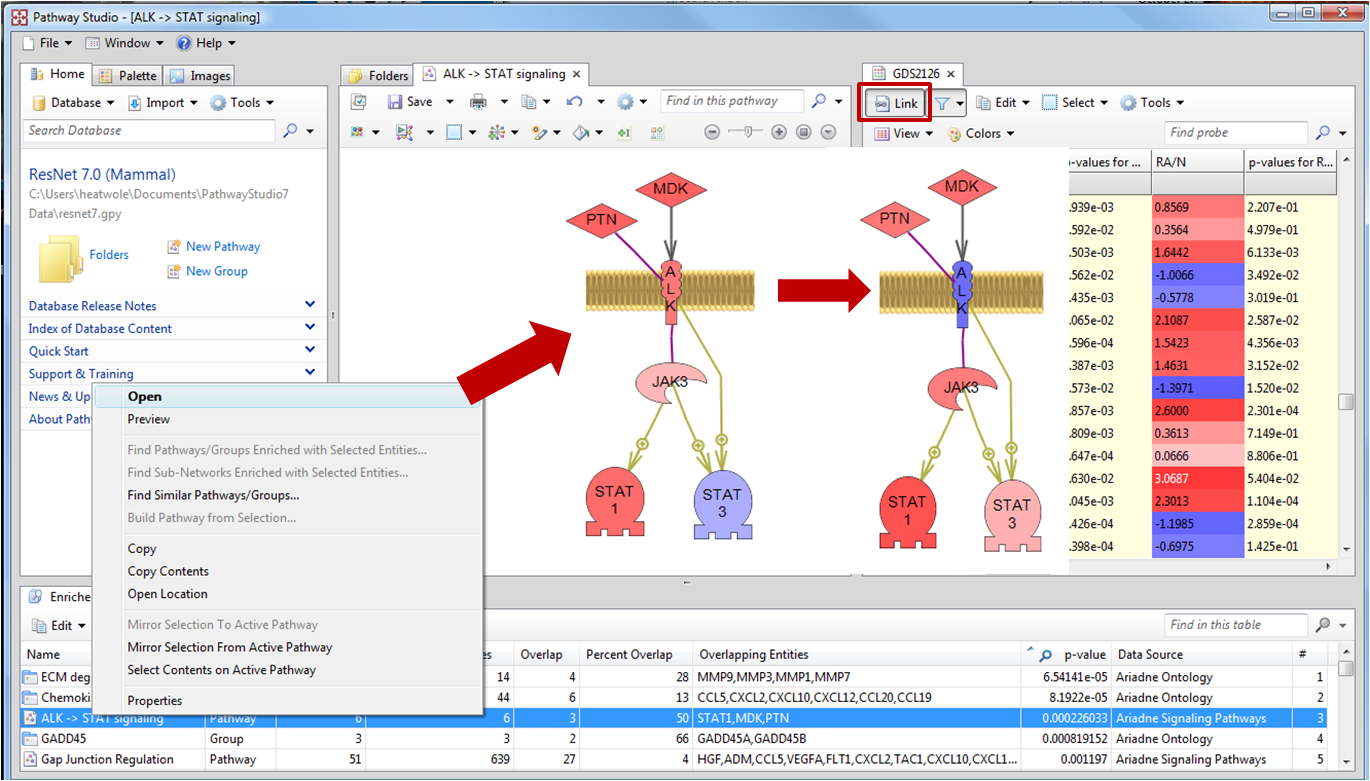
두 번째 알고리즘인 Gene Set enrichment 분석은 Fisher's Exact Test와 비슷한 분석이지만 실험 데이터에 서열화 방법을 적용하였다는 차이점이 있다. Gene Set enrichment 분석을 할 때에는 Filter를 적용하지 않고 분석을 시작한다. Enrichment 분석 할 알고리즘으로 2가지가 제공되는데 Mann-Whitley Utest와 Kolmogorov-Smirnov가 그것이다. 두 가지 모두 순위척도 자료를 위한 비모수 통계방법으로 두 모집단 사이에 유의한 차이가 있는지를 검정할 때 사용한다.
Gene Set enrichment 분석도 마찬가지로 분석이 완료되면 그림 3과 같은 결과 테이블을 제공한다. 결과 테이블에서 Fisher's Exact Test와 다른점이 있다면 Median fold change 값을 제공한다는 것이다. 이 값을 통해 측정된 Entity 그룹에 대한 fold change 값의 분포를 알 수 있고, 결과 set에서 더 up regulated 되거나 더 down regulated 되는 그룹을 빠르게 확인 할 수 있도록 정보를 제공해 주고 있다.
이렇게 분석 결과 나온 pathway는 여러 가지 pathway를 합쳐서 보거나, 공통된 것 또는 공통된 것을 제외한 나머지 부분만을 볼 수도 있다. 또한 실험데이터가 Time-course로 진행된 실험이라면 특정 Entity가 시간에 따라 어떻게 발현이 달라지는지 볼 수 있다. 보고자 하는 Entity를 하나 선택하고 마우스 오른쪽을 클릭하면 Show diagram이 있다. 이것을 클릭하면 그림에서 보는 것과 같이 Line plot 형태로 그려진 diagram이 생성된다. 다시 이 다이어그램을 클릭하고 마우스 오른쪽을 노르면 Show as Heat Map 메뉴가 있는데 이것은 Line plot 형태의 다이어그램을 Heat Map 형태로 바꾸어 볼 수 있는 역할을 한다.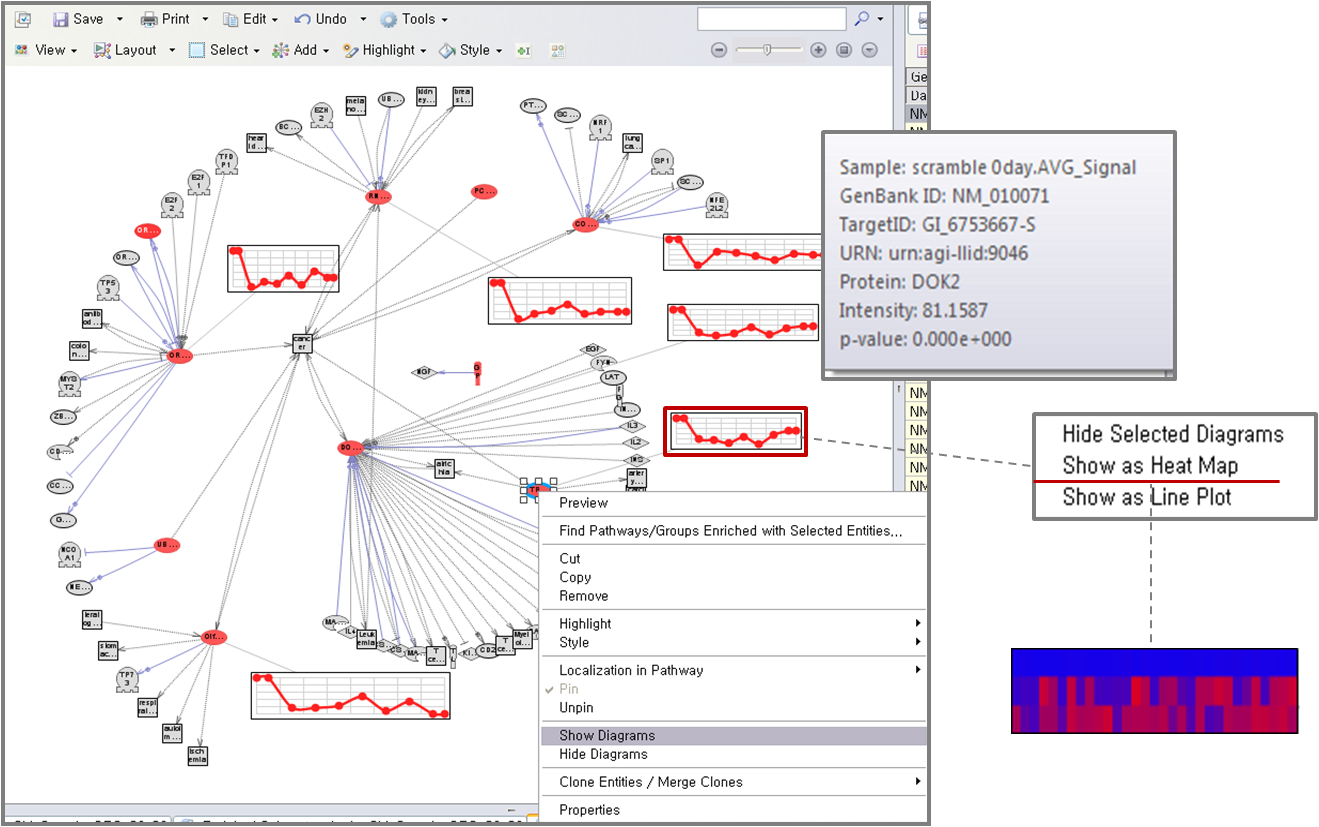
Posted by 人Co

Posted by 人Co